![Heizreport_Logo-1.png]](https://heizreport.com/hs-fs/hubfs/Heizreport_Logo-1.png?height=35&name=Heizreport_Logo-1.png)
Nachdem der Scan in einem Raum durchgeführt und gespeichert wurde, erscheint die Auswahl „Raum bearbeiten“ oder „weiteren Raum hinzufügen“.
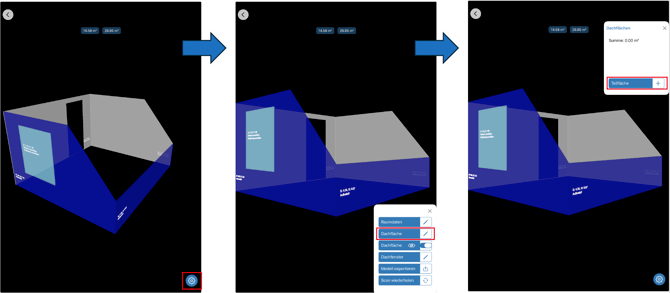
Wähle hier „Raum bearbeiten“ aus. Anschließen öffnet sich das 3D-Modell des gescannten Raumes, in dem du weitere Anpassungen vornehmen kannst.
Klicke in dieser Ansicht aus "Einstellungen" und wähle hier "Dachfläche bearbeiten" aus. Es öffnet sich das Menü "Dachflächen". Klicke hier auf den Button "Teilfläche +".
Am 3D-Modell erscheinen jetzt Auswahlpunkte, über welche du die Dachfläche erstellen kannst. Verbinde die einzelnen Punkte miteinander und bilde so die entsprechende Fläche.
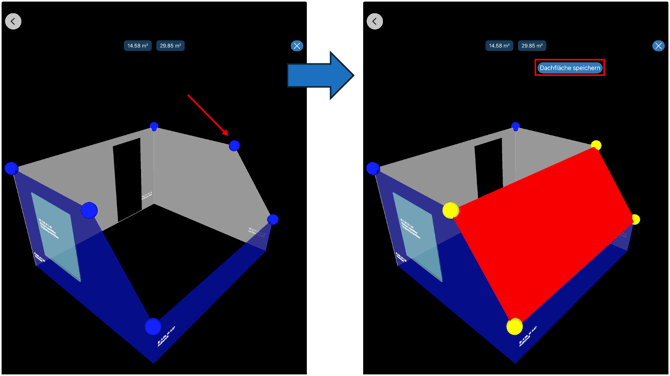
Wenn du mit der Auswahl der Fläche fertig bist, wähle den Button „Dachfläche speichern“. Du kannst anschließend weitere Flächen ergänzen oder du schließt das Fenster mit der Dachflächenerfassung.
Hinweis: Ein Dach kann sich auch aus mehreren Flächen zusammensetzen.
Wenn du alle Dachflächen erfasst hast, werden dir diese im 3D-Modell angezeigt. Durch ein „Klicken“ auf die Dachfläche öffnet sich ein Menü und du kannst definieren, ob die Fläche an unbeheizt oder Außenluft grenzt.